Khung duyệt Nội mạng
Bài này giới thiệu đặc tính kỹ thuật của Khung duyệt nội mạng.
Tính năng
Đặc tính Đặc biệt
1.1 Tabs
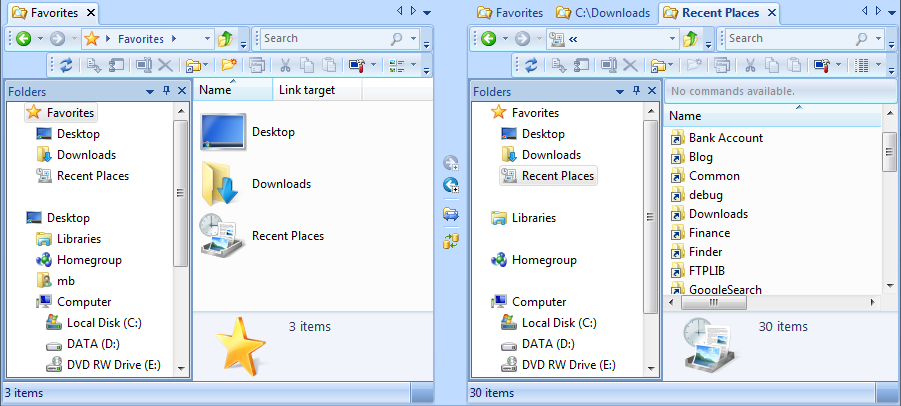
Mở nhiều tab cùng lúc, di chuyển tự do, nhóm chúng lại hay cắt chúng theo chiều ngang hay đứng.
1.2 Không gian làm việc
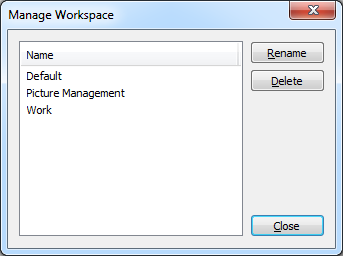
Không gian làm việc bao gồm số lượng tab bất kỳ, vị trí của chúng trong bố cục và vị trí thư mục hiện tại. Có thể lưu và khôi phục không gian làm việc để nhanh chóng chuyển từ bố cục này sang bố cục khác.
1.3 So sánh trực quan
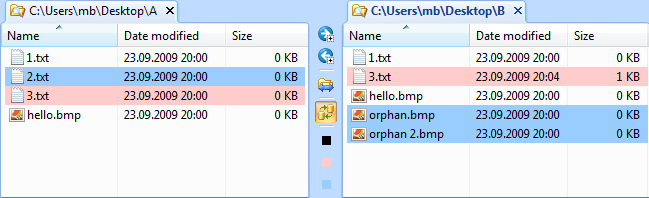
Các tính năng so sánh trực quan so sánh hai thư mục với nhau và hiển thị sự khác biệt trực quan. Tệp tin hoặc thư mục mà bị thiếu là màu xanh, tập tin có khác nhau là màu đỏ và các tập tin đó là như nhau thì không bị tác động. Để biết thêm chi tiết xin vui lòng xem trang So sánh Trực quan.
1.4 Bộ lọc
Để ẩn một số tập tin hoặc thư mục từ xem, thanh công cụ bộ lọc có thể được kích hoạt. Nhập vào một bộ lọc đơn giản như *. txt vào ô nhập sẽ giấu tất cả các tệp tin có phần mở rộng là txt. Muốn các kịch bản phức tạp hơn, các nhóm bộ lọc bao gồm nhiều biểu thức lọc có thể được tạo ra và được ghi lại trong bộ quản lý bộ lọc.

1.5 Đổi tên Hàng loạt
Công cụ Đổi tên Hàng loạt cho phép bạn dễ dàng và nhanh chóng đổi tên nhiều tệp tin trên một quy tắc linh hoạt.Để biết thêm chi tiết xin hãy vào trang Đổi tên Hàng loạt.
Có các đặc tính cơ bản như của Windows Explorer
2.1 Xem dạng Ảnh thu nhỏ và Xem thử
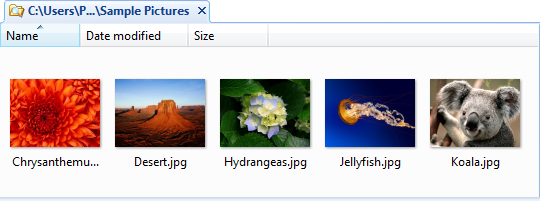
Tính năng Xem trước hiển thị tệp hình ảnh, HTML hoặc văn bản đã chọn trong ngăn xem trước. Chế độ xem Hình thu nhỏ đặc biệt hữu ích cho các bộ sưu tập ảnh. Để biết chi tiết, vui lòng xem trang tính năng Hình thu nhỏ và Xem trước.
2.2 Tìm kiếm
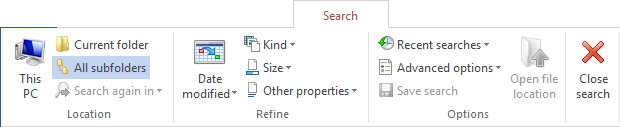
Việc tìm kiếm trở nên sống động bằng việc định rõ điều kiện phức hợp như là kích thước, thời gian sửa cuối cùng và các đặc tính khác của tệp tin.
2.3 Bảng chi tiết
Ngăn chi tiết ở cuối chế độ xem là một tính năng theo ngữ cảnh khác được giới thiệu trong Windows Vista. Khi chọn tệp văn bản, chỉ các thuộc tính cơ bản như kích thước, ngày và giờ được hiển thị. Khi chọn tệp hình ảnh, kích thước và ngày chụp của ảnh được hiển thị. Đối với tệp nhạc, nghệ sĩ, album, tiêu đề và các thuộc tính khác do tệp cung cấp sẽ được hiển thị.

2.4 Thanh Thông tin
Thông báo không còn hiển thị trong hộp thoại làm gián đoạn quy trình làm việc. Thay vào đó, thông báo xuất hiện trên Thanh thông tin ở đầu chế độ xem. Ví dụ, khi tìm tệp trong một thư mục đã tắt lập chỉ mục, Thanh thông tin sẽ giải thích lý do tìm kiếm mất nhiều thời gian hơn bình thường.

2.5 Đầu trang
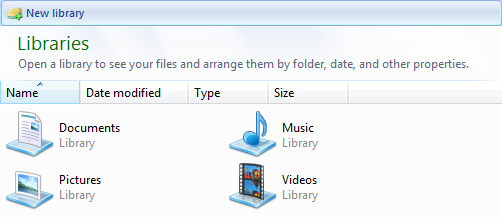
Với những thư mục đặc biệt như là thư mục Libraries và Control Panel phần đầu cùng với các thông tin kèm theo đã sẵn có và được hiển thị trong phần trên cùng. Để xem ví dụ hãy xem ảnh chụp màn hình phía dưới.
2.6 Hỗ trợ dành cho Thư viện
Windows 7 đã giới thiệu khái niệm Thư viện mới. Thư viện tương tự như một thư mục. Về cơ bản, đây là một vùng chứa hiển thị các tệp và thư mục của những thư mục khác. Thư mục Thư viện chứa bốn Thư viện mặc định được xác định trước: Tài liệu, Nhạc, Ảnh và Video. Có thể tìm kiếm trong thư mục Thư viện và thêm các thư mục khác.