Lokal filbläddrare
Den här artikeln presenterar den lokala filbläddrarens funktioner.
Funktioner
Exklusiva funktioner
1.1 Flikar
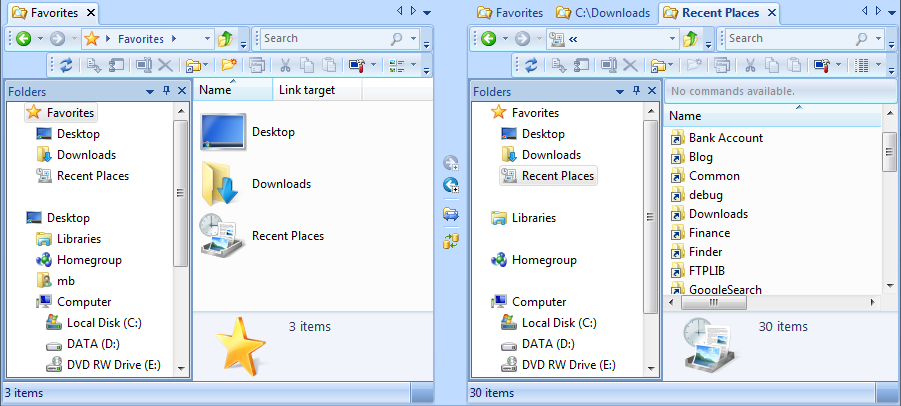
Öppna flera flikar, flytta dem, gruppera dem eller dela upp dem i lodräta eller vågräta grupper.
1.2 Arbetsytor
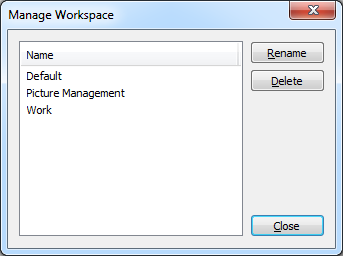
En arbetsyta består av valfritt antal flikar, deras placering i layouten och deras aktuella mappsökvägar. Arbetsytor kan sparas och återställas, vilket gör det enkelt att snabbt växla mellan olika layouter.
1.3 Visuell jämförelse
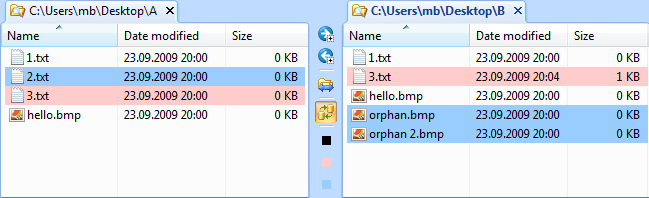
Funktionen för visuell jämförelse jämför två mappar sida vid sida och visar skillnaderna visuellt. Filer eller mappar som saknas visas i blått, filer som skiljer sig visas i rött och identiska filer lämnas ofärgade. Mer information finns på funktionssidan Visuell jämförelse.
1.4 Filter
Du kan dölja vissa filer eller mappar i vyn genom att aktivera filterverktygsfältet. Om du anger ett enkelt filter som *.txt i inmatningsfältet döljs alla filer med filnamnstillägget .txt. För mer komplexa scenarier kan filtergrupper med flera filteruttryck skapas och sparas i filterhanteraren.

1.5 Massomdöpning
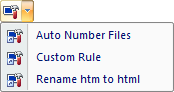
Med verktyget Massbyte av namn kan du enkelt och snabbt byta namn på flera filer enligt flexibla namnbytesregler. Mer information finns på funktionssidan Massbyte av namn.
Standardfunktioner (Utforskaren)
2.1 Miniatyrbilder och förhandsgranskning
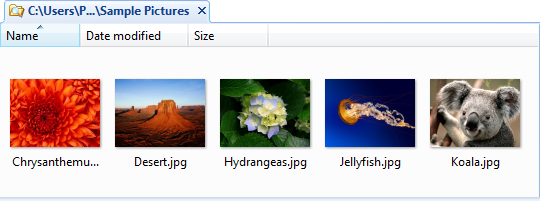
Förhandsgranskningsfunktionen visar den valda bild-, HTML- eller textfilen i förhandsgranskningsfönstret. Miniatyrvyn är särskilt användbar för fotosamlingar. Mer information finns på funktionssidan Miniatyrer och förhandsgranskning.
2.2 Sök
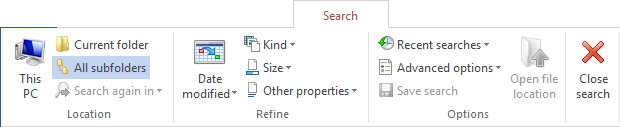
Förfina sökningen genom att ange flera kriterier, till exempel storlek, datum för senaste ändring och andra filegenskaper.
2.3 Informationsfönster
Informationsfönstret som visas längst ned i vyn är en annan sammanhangsberoende funktion som introducerades i Windows Vista. När du markerar en textfil visas endast grundläggande egenskaper som storlek, datum och tid. När en bildfil markeras visas dess mått och datumet då bilden togs. För en musikfil visas artist, album, titel och andra egenskaper som filen innehåller.

2.4 Informationsfält
Informationsmeddelanden visas inte längre i en dialogruta som blockerar arbetsflödet. I stället visas meddelandet i informationsfältet högst upp i vyn. Om du till exempel söker efter filer i en mapp där indexering är inaktiverad förklarar informationsfältet varför sökningen tar längre tid än vanligt.

2.5 Rubrik
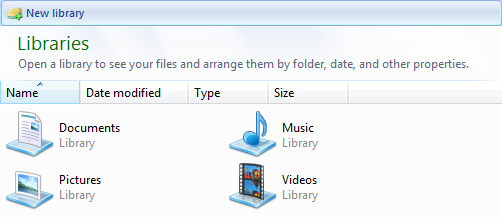
För särskilda mappar, till exempel Bibliotek och Kontrollpanelen, finns en rubrik med ytterligare information som visas högst upp i vyn. Ett exempel finns i skärmbilden i avsnittet Bibliotek nedan.
2.6 Stöd för bibliotek
I Windows 7 introducerades det nya konceptet Bibliotek. Ett bibliotek liknar en mapp. Det är i princip en behållare som visar filer och mappar från andra mappar. Mappen Bibliotek innehåller fyra fördefinierade standardbibliotek: Dokument, Musik, Bilder och Videor. Du kan söka i mappen Bibliotek och inkludera ytterligare mappar.