Локальный браузер файлов
В этой статье представлены возможности локального браузера.
Возможности
Эксклюзивные возможности
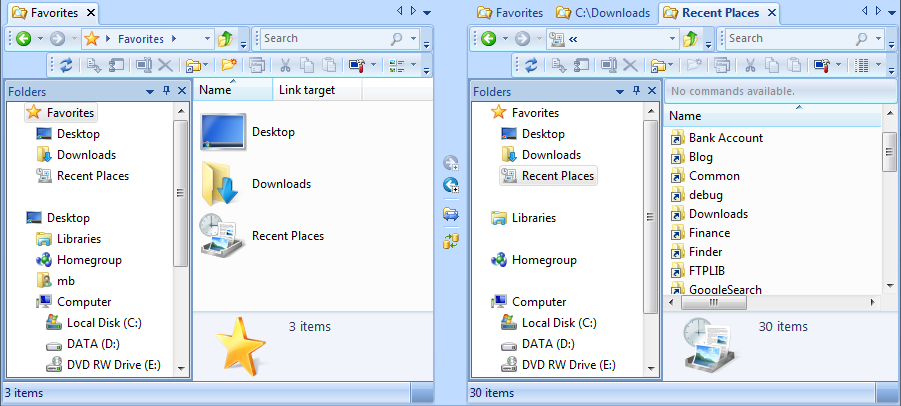
1.1 Вкладки
Открывайте несколько вкладок, перемещайте и группируйте их либо разделяйте на вертикальные или горизонтальные группы.
1.2 Рабочие области
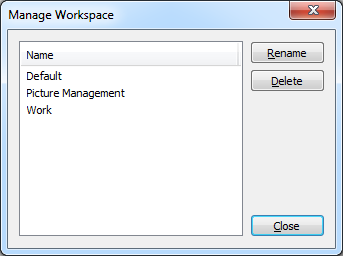
Рабочая область включает любое количество вкладок, их расположение в макете и текущие папки. Рабочие области можно сохранять и восстанавливать, что позволяет быстро переключаться между макетами.
1.3 Визуальное сравнение
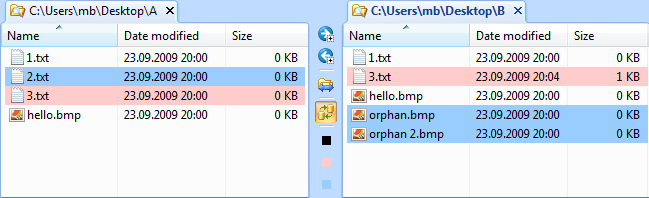
Функция визуального сравнения сопоставляет две папки рядом и наглядно показывает различия. Отсутствующие файлы и папки выделяются синим, отличающиеся — красным, а одинаковые не окрашиваются. Подробнее см. на странице функции Визуальное сравнение.
1.4 Фильтр
Чтобы скрыть некоторые файлы или папки, включите панель фильтра. Простой фильтр, например *.txt, скроет все файлы с расширением .txt. Для более сложных случаев в диспетчере фильтров можно создавать и сохранять группы из нескольких выражений фильтрации.

1.5 Пакетное переименование
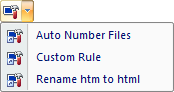
Инструмент массового переименования позволяет легко и быстро переименовать несколько файлов по гибким правилам. Подробнее см. на странице функции Массовое переименование.
Стандартные возможности Проводника Windows
2.1 Эскизы и предварительный просмотр
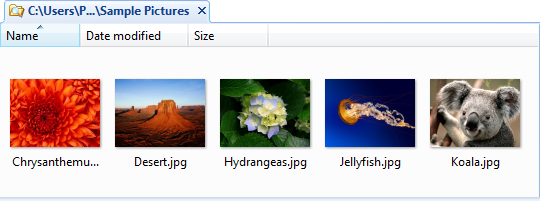
Функция предварительного просмотра показывает выбранное изображение, HTML- или текстовый файл в области просмотра. Режим эскизов особенно полезен для коллекций фотографий. Подробнее см. на странице функции Эскизы и предварительный просмотр.
2.2 Поиск
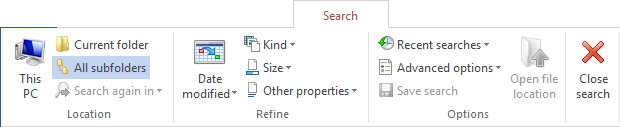
Уточняйте поиск с помощью нескольких критериев, таких как размер, дата последнего изменения и другие свойства файла.
2.3 Область сведений
Область сведений в нижней части представления — еще одна контекстная функция, появившаяся в Windows Vista. Для текстового файла отображаются основные свойства, такие как размер, дата и время. Для изображения показываются размеры и дата съемки. Для музыкального файла отображаются исполнитель, альбом, название и другие доступные свойства.

2.4 Информационная панель
Информационные сообщения больше не выводятся в диалоговом окне, блокирующем работу. Вместо этого они отображаются на информационной панели в верхней части представления. Например, если индексирование папки отключено, при поиске панель объяснит, почему он занимает больше времени, чем обычно.

2.5 Заголовок
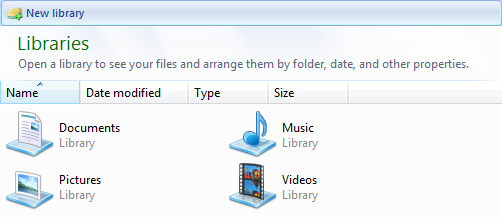
Для специальных папок, таких как «Библиотеки» и «Панель управления», в верхней части представления доступен заголовок с дополнительной информацией. Пример показан на снимке экрана в разделе «Библиотеки» ниже.
2.6 Поддержка для библиотек
В Windows 7 появилась концепция библиотек. Библиотека похожа на папку и представляет собой контейнер, отображающий файлы и папки из других папок. Папка «Библиотеки» содержит четыре стандартные библиотеки: «Документы», «Музыка», «Изображения» и «Видео». В библиотеках можно выполнять поиск и добавлять дополнительные папки.