Helyi böngésző
A cikkben a helyi böngészés lehetőségei kerülnek bemutatásra.
Jellemzők
Exkluzív jellemzők
1.1 Fülek
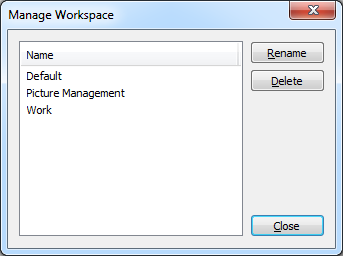
Több fül megnyitása, mozgatása és csoportokba rendezése.
1.2 Munkaterületek
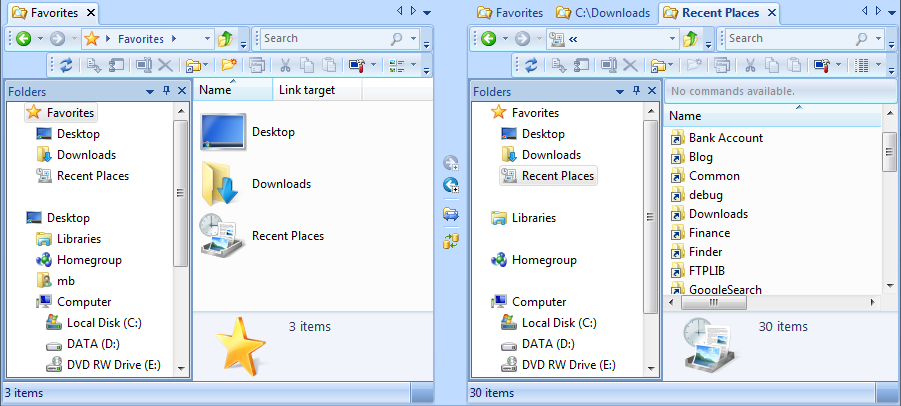
A munkaterület tetszőleges számú lapból, azok elrendezésbeli helyzetéből és aktuális mappahelyeiből áll. A munkaterületek menthetők és visszaállíthatók, így gyorsan válthat a különböző elrendezések között.
1.3 Vizuális összehasonlítás
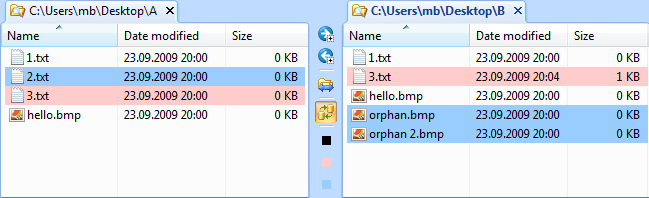
A vizuális összehasonlítás lehetőséggel összevetheti kettő egymás melletti mappa tartalmát és szemléletesen jelennek meg a különbségek. A hiányzó fájlok, vagy mappák kék színűek, az eltérő fájlok piros színnel jelöltek, a megegyező elemek nincsenek színekkel megjelölve. További részletekért tekintse meg a Vizuális összehasonlítás lehetőség oldalát.
1.4 Szűrő
Fájlok, vagy mappák elrejtését a szűrő eszköztár segítségével végezheti el. Csak adjon meg egy egyszerű szűrőt, például *.txt a beviteli mezőben és ennek hatására az összes .txt kiterjesztésű fájl a nézet ablakban elrejtésre kerül. A szűrő kezelő segítségével különböző szűrőcsoportokat hozhat létre, amelyek összetett szűrő kifejezéseket tartalmazhatnak, majd ezeket elmentheti a későbbi használathoz.

1.5 Tömeges átnevezés
A tömeges átnevező eszköz segítségével könnyedén és gyorsan hozhat létre rugalmas átnevezési szabályokat, amelyekkel az összetett és tömeges fájlokat nevezhet át. A további részletekhez tekintse meg a Tömeges átnevezés lehetőség oldalát.
Szabványos (Windows Intéző) funkciók
2.1 Miniatűrök és előnézet
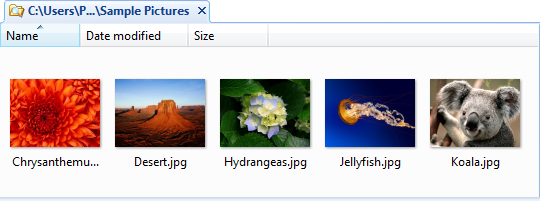
Az előnézet lehetőség segítségével megjelenítheti a kiválasztott kép, html vagy szövegfájl tartalmát az előnézet ablakban. A miniatűrök nézet különösen hasznos lehet egy fotógyűjtemény megtekintésénél. A további részletekhez látogassa meg a Miniatűrök és előnézet lehetőségek oldalát.
2.2 Keresés
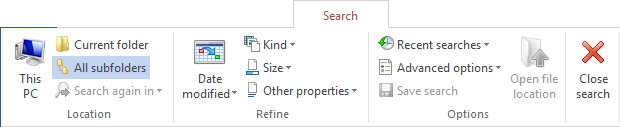
Finomíthatja a keresést összetett feltételek, mint például a méret, az utolsó módosítás dátuma, és egyéb fájltulajdonságok megadásával.
2.3 Részletek panel
A nézet alján megjelenő részletek ablaktábla egy másik, a Windows Vistában bevezetett környezetérzékeny funkció. Szövegfájl kijelölésekor csak az alapvető tulajdonságok, például a méret, a dátum és az idő jelenik meg. Képfájl esetén annak méretei és készítésének dátuma látható. Zenefájlnál az előadó, az album, a cím és a fájl egyéb tulajdonságai jelennek meg.

2.4 Információs sáv
Az információs üzenetek többé nem a munkafolyamatot megszakító párbeszédablakban jelennek meg, hanem a nézet tetején lévő információs sávban. Ha például olyan mappában keres fájlokat, amelynél az indexelés ki van kapcsolva, az információs sáv elmagyarázza, miért tart a keresés a szokásosnál tovább.

2.5 Fejléc
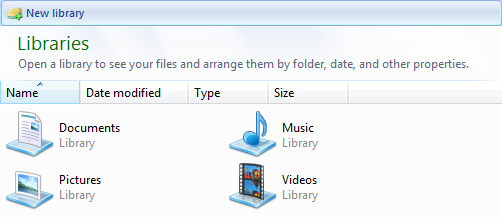
A speciális mappák esetén, mint például az eljáráskönyvtárak és a vezérlőpult mappa, megjelenik egy fejléc amelyben különböző kiegészítő információkat tekinthet meg.
2.6 Eljáráskönyvtárak támogatása
Windows 7 bevezetett egy új könyvtárak koncepció. A könyvtár hasonló-hoz egy dosszié. Ez tulajdonképpen egy konténert, amely megjeleníti a fájlok és a mappák más mappák. A könyvtárak mappa tartalmazza a négy előre definiált alapértelmezett könyvtár: dokumentumok, zene, képek és videók. Lehet keresni a könyvtárak dosszié és további mappákat tartalmazza.