Navigateur local
Cet article présente les fonctionnalités du navigateur local.
Fonctionnalités
Caractéristiques exclusives
1.1 Onglets
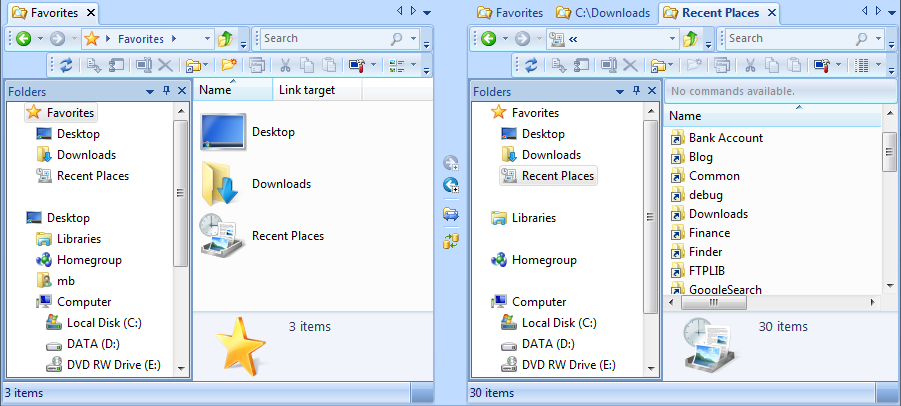
Ouvrir plusieurs onglets, les déplacer, les regrouper ou diviser en groupes verticaux ou horizontaux.
1.2 Espaces de travail
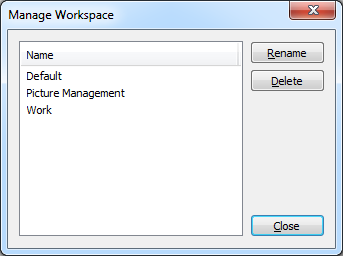
Un espace de travail se compose d’un nombre quelconque d’onglets, de leur position dans la disposition et de l’emplacement actuel de leurs dossiers. Les espaces de travail peuvent être enregistrés et restaurés, ce qui permet de passer rapidement d’une disposition à une autre.
1.3 Comparaison visuelle
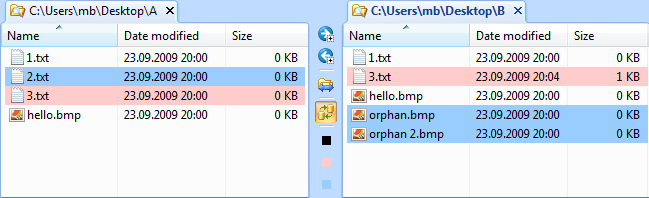
La fonction de comparaison visuelle compare deux dossiers côte à côte et affiche visuellement les différences. Les fichiers ou dossiers manquants sont en bleu, les fichiers différents sont en rouge et les fichiers identiques ne sont pas colorés. Pour plus de détails, consultez la page de la fonctionnalité Comparaison visuelle.
1.4 Filtre
Pour masquer certains fichiers ou dossiers de la vue, la barre d’outils de filtre peut être activée. La saisie d’un filtre simple comme *.txt dans le champ de saisie masque tous les fichiers portant l’extension .txt. Pour des scénarios plus complexes, des groupes de filtres composés de plusieurs expressions de filtre peuvent être créés et enregistrés dans le gestionnaire de filtres.

1.5 Renommage en masse
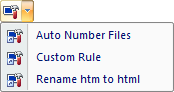
L’outil de renommage en masse vous permet de renommer facilement et rapidement plusieurs fichiers selon des règles de renommage flexibles. Pour plus de détails, consultez la page de la fonctionnalité Renommage en masse.
Caractéristiques (Explorateur Windows)
2.1 Miniatures et aperçus
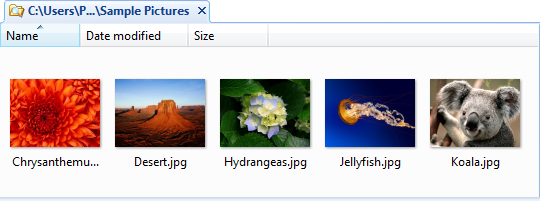
La fonction d’aperçu affiche l’image, le fichier HTML ou le fichier texte sélectionné dans le volet d’aperçu. La vue Miniatures est particulièrement utile pour les collections de photos. Pour plus de détails, consultez la page de la fonctionnalité Miniatures et aperçu.
2.2 Rechercher
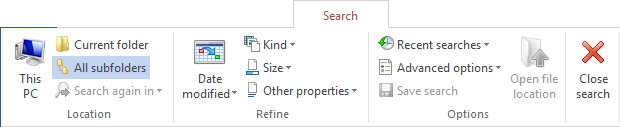
Affinez la recherche en spécifiant plusieurs critères comme la taille, la date de dernière modification et d’autres propriétés de fichier.
2.3 Volet des détails
Le volet de détails affiché en bas de la vue est une autre fonctionnalité contextuelle introduite dans Windows Vista. La sélection d’un fichier texte affiche uniquement les propriétés de base comme la taille, la date et l’heure. Lorsqu’un fichier image est sélectionné, ses dimensions et la date de prise de vue sont affichées. Pour un fichier musical, l’artiste, l’album, le titre et les autres propriétés exposées par le fichier sont affichés.

2.4 Barre d’information
Les messages d’information ne sont plus affichés dans une boîte de dialogue qui bloque le flux de travail. Le message apparaît plutôt dans la barre d’information affichée en haut de la vue. Par exemple, lors d’une recherche de fichiers dans un dossier dont l’indexation est désactivée, la barre d’information explique pourquoi la recherche prend plus de temps que d’habitude.

2.5 En-tête
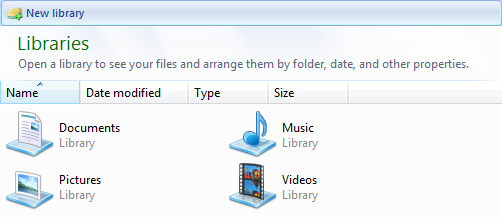
Pour les dossiers spéciaux tels que les bibliothèques et le Panneau de configuration, un en-tête contenant des informations supplémentaires est disponible et affiché en haut de la vue. Pour un exemple, consultez la capture d’écran dans le paragraphe Bibliothèques ci-dessous.
2.6 Soutien pour les bibliothèques
Windows 7 a introduit le concept de bibliothèques. Une bibliothèque est similaire à un dossier. Il s’agit essentiellement d’un conteneur qui affiche les fichiers et dossiers d’autres dossiers. Le dossier Bibliothèques contient quatre bibliothèques par défaut prédéfinies : Documents, Musique, Images et Vidéos. Le dossier Bibliothèques peut être recherché et des dossiers supplémentaires peuvent y être inclus.