مرورگر محلی
این مقاله ویژگیهای مرورگر محلی را معرفی میکند.
ویژگیها
ویژگیهای اختصاصی
1.1 زبانهها
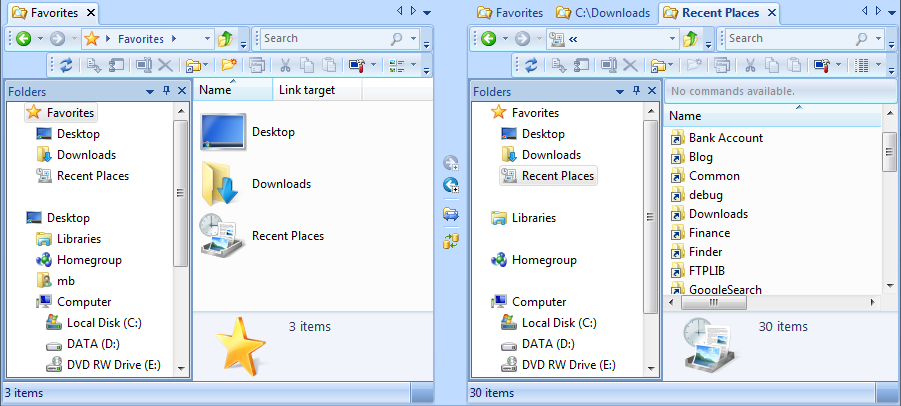
چند زبانه باز کنید، آنها را جابهجا یا گروهبندی کنید یا به گروههای عمودی و افقی تقسیم کنید.
1.2 فضای کاری
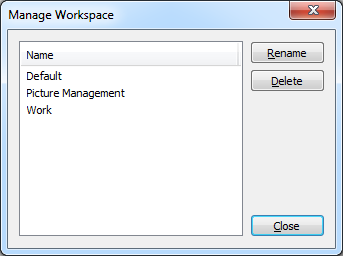
یک فضای کاری از هر تعداد زبانه، جایگاه آنها در چیدمان و محلهای فعلی پوشهها تشکیل میشود. میتوان فضاهای کاری را ذخیره و بازیابی کرد تا جابهجایی سریع میان چیدمانها آسان شود.
1.3 مقایسه تصویری
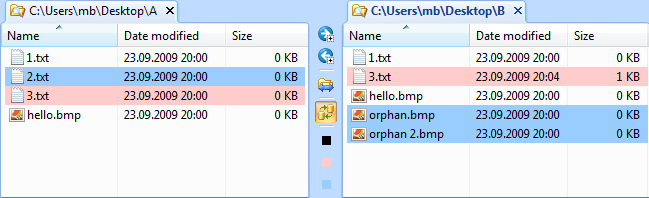
ویژگی مقایسه دیداری دو پوشه را کنار هم مقایسه میکند و تفاوتها را نشان میدهد. فایلها یا پوشههای مفقود آبی، موارد متفاوت قرمز و موارد یکسان بدون رنگ هستند. برای جزئیات بیشتر صفحه ویژگی مقایسه دیداری را ببینید.
1.4 فیلتر
برای پنهان کردن برخی فایلها یا پوشهها میتوانید نوار ابزار فیلتر را فعال کنید. وارد کردن فیلتری ساده مانند *.txt همه فایلهای دارای پسوند .txt را پنهان میکند. برای موارد پیچیدهتر میتوان گروههای فیلتر شامل چند عبارت را در مدیر فیلتر ایجاد و ذخیره کرد.

1.5 تغییر نام گروهی
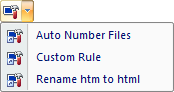
ابزار تغییر نام گروهی به شما امکان میدهد چندین فایل را بهسرعت و براساس قوانین انعطافپذیر تغییر نام دهید. برای جزئیات بیشتر صفحه ویژگی تغییر نام گروهی را ببینید.
ویژگیهای استاندارد (Windows Explorer)
2.1 عکسها و پیش نمایش
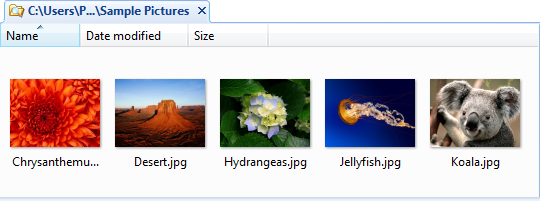
ویژگی پیشنمایش، تصویر یا فایل HTML یا متنی انتخابشده را در پنجره پیشنمایش نشان میدهد. نمای بندانگشتی بهویژه برای مجموعه عکسها مفید است. برای جزئیات صفحه بندانگشتیها و پیشنمایش را ببینید.
2.2 جستجو
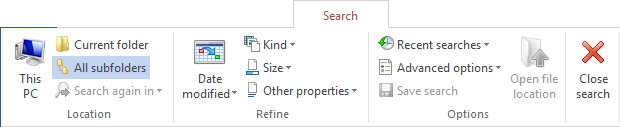
با تعیین چند معیار مانند اندازه، تاریخ آخرین تغییر و دیگر ویژگیهای فایل، جستوجو را دقیقتر کنید.
2.3 پنجره جزئیات
پنجره جزئیات در پایین نما، ویژگی وابسته به زمینه دیگری است که در Windows Vista معرفی شد. با انتخاب فایل متنی فقط ویژگیهای پایه مانند اندازه، تاریخ و زمان نشان داده میشود. با انتخاب تصویر، ابعاد و تاریخ ثبت آن نمایش داده میشود. برای فایل موسیقی، هنرمند، آلبوم، عنوان و دیگر ویژگیهای موجود نمایش داده میشوند.

2.4 نوار اطلاعات
پیامهای اطلاعاتی دیگر در کادر گفتوگویی که روند کار را مسدود میکند نشان داده نمیشوند. در عوض پیام در نوار اطلاعات بالای نما ظاهر میشود. برای نمونه، هنگام جستوجو در پوشهای که نمایهسازی آن غیرفعال است، نوار اطلاعات علت طولانیتر شدن جستوجو را توضیح میدهد.

2.5 سربرگ
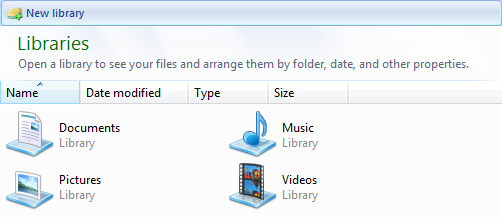
برای پوشههای ویژه مانند Libraries و Control Panel، سربرگی با اطلاعات بیشتر در بالای نما نمایش داده میشود. برای نمونه، تصویر بخش Libraries در پایین را ببینید.
2.6 پشتیبانی از کتابخانهها
Windows 7 مفهوم جدید Libraries را معرفی کرد. یک کتابخانه شبیه پوشه است و مانند ظرفی فایلها و پوشههای پوشههای دیگر را نمایش میدهد. پوشه Libraries چهار کتابخانه پیشفرض Documents، Music، Pictures و Videos را دارد. میتوان در آن جستوجو کرد و پوشههای بیشتری به آن افزود.