Локален браузър
Тази статия представя функциите на локалния браузър.
Функции
Изключителни функции
1.1 Раздели
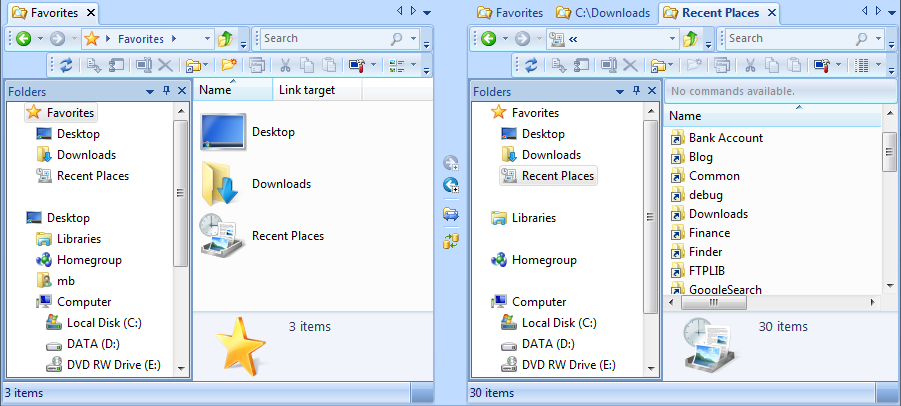
Отваряйте няколко раздела, премествайте ги, групирайте ги или ги разделяйте на вертикални или хоризонтални групи.
1.2 Работни пространства
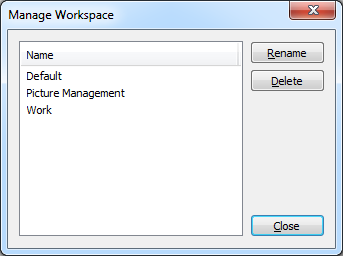
Работното пространство се състои от произволен брой раздели, позициите им в оформлението и текущите местоположения на папките. Работните пространства могат да се записват и възстановяват, което улеснява бързото превключване между оформления.
1.3 Визуално сравнение
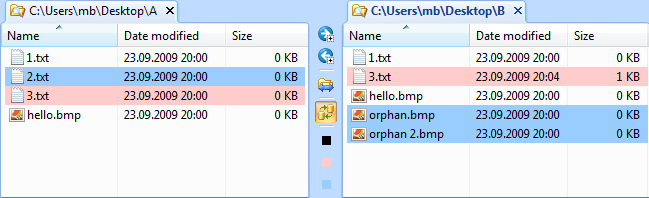
Функцията за визуално сравнение сравнява две папки една до друга и показва разликите. Липсващите файлове или папки са сини, различните са червени, а еднаквите остават неоцветени. За подробности вижте страницата на функцията Визуално сравнение.
1.4 Филтър
За да скриете файлове или папки от изгледа, активирайте лентата с филтри. Въвеждането на прост филтър като *.txt ще скрие всички файлове с разширение .txt. За по-сложни случаи могат да се създават и записват групи от няколко филтърни израза в диспечера на филтрите.

1.5 Групово преименуване
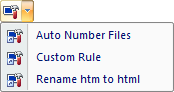
Инструментът за групово преименуване позволява лесно и бързо да преименувате множество файлове по гъвкави правила. За подробности вижте страницата на функцията Групово преименуване.
Стандартни функции (Windows Explorer)
2.1 Миниатюри и визуализация
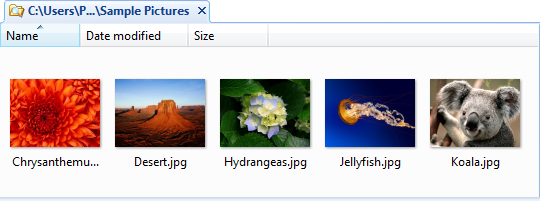
Функцията за визуализация показва избраното изображение, HTML или текстов файл в екрана за визуализация. Изгледът с миниатюри е особено полезен за колекции от снимки. За подробности вижте страницата Миниатюри и визуализация.
2.2 Търсене
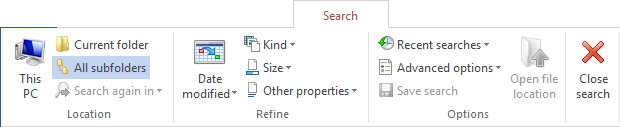
Прецизирайте търсенето, като зададете няколко критерия, например размер, дата на последна промяна и други свойства на файла.
2.3 Екран с подробности
Екранът с подробности в долната част на изгледа е друга контекстно зависима функция, въведена в Windows Vista. При избор на текстов файл се показват само основни свойства като размер, дата и час. При избор на изображение се показват размерите и датата на заснемане. За музикален файл се показват изпълнителят, албумът, заглавието и други налични свойства.

2.4 Информационна лента
Информационните съобщения вече не се показват в диалогов прозорец, който блокира работния процес. Вместо това съобщението се показва в информационната лента в горната част на изгледа. Например при търсене в папка с изключено индексиране лентата обяснява защо търсенето отнема повече време.

2.5 Заглавна област
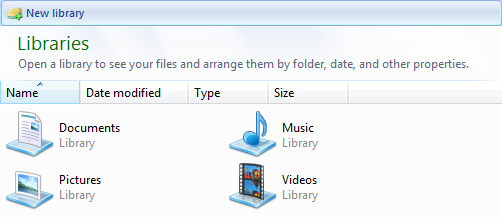
За специални папки като Библиотеки и Контролен панел в горната част на изгледа се показва заглавна област с допълнителна информация. За пример вижте екранната снимка в раздела Библиотеки по-долу.
2.6 Поддръжка на библиотеки
Windows 7 въведе концепцията за библиотеки. Библиотеката е подобна на папка и представлява контейнер, който показва файлове и папки от други папки. Папката Библиотеки съдържа четири предварително зададени библиотеки: Документи, Музика, Картини и Видеоклипове. В нея може да се търси и да се включват допълнителни папки.